
ניהול חשבונות ב‑TeleRank — המדריך המלא לעמוד החשבון
המדריך הזה עובר איתכם, מסך אחר מסך, על עמוד החשבונות ועל עמוד פרטי החשבון ב‑TeleRank — שני המסכים שמהם מנהלים כל חשבון טלגרם, את הבוטים והקבוצות שלו, ואת כל הפעולות שאפשר להריץ עליו. כל פעולה מלווה בצילום מסך מהאפליקציה.
כל הפעולות במדריך מבוצעות מתוך החשבון עצמו (session הטלגרם שלו). חלקן בלתי הפיכות — שימו לב לאישורים לפני ביצוע.
עמוד החשבונות
זהו מסך הבית של ניהול הצי. כאן מופיעים כל החשבונות שלכם, מצב הבריאות שלהם והציון שלהם.
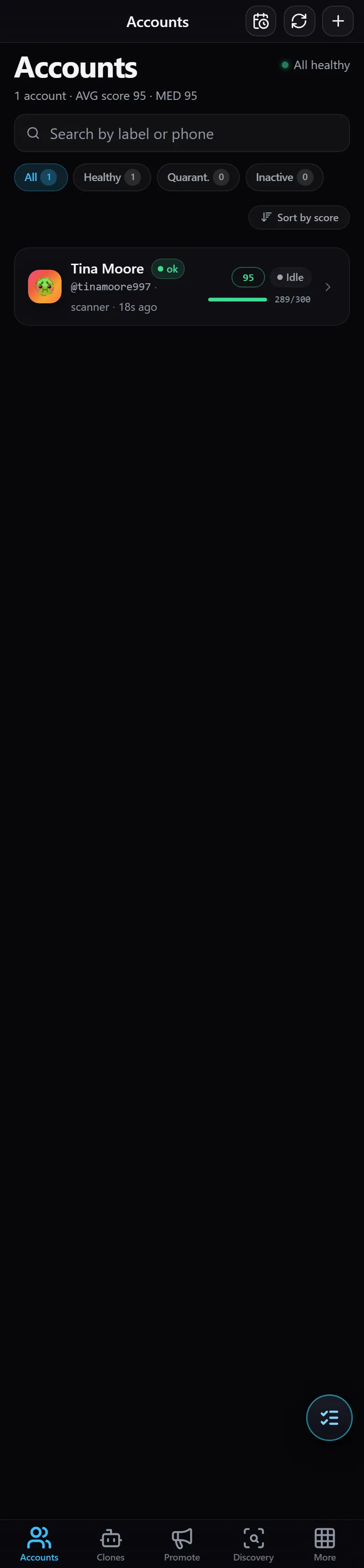
מלמעלה למטה:
- סיכום עליון — מספר החשבונות, ציון ממוצע (AVG) וחציוני (MED), ונקודת מצב כללית (“All healthy”) שמראה אם כל הצי תקין.
- חיפוש — שדה “Search by label or phone” לאיתור חשבון לפי שם או מספר טלפון.
- מסנני סטטוס —
All / Healthy / Quarant. (בהסגר) / Inactive (מושהה), עם מספר החשבונות בכל קטגוריה. - מיון — כפתור “Sort by score” למיון לפי ציון.
- כרטיס חשבון — לכל חשבון: תמונה, שם, שם משתמש (@), התפקיד (למשל
scanner), מתי נראה לאחרונה, הציון (למשל 95), והסטטוס (Idle / פעיל).
פעולות מהירות מכרטיס החשבון
הקשה על כרטיס חשבון פותחת תפריט פעולות מהיר, בלי להיכנס לעמוד המלא:
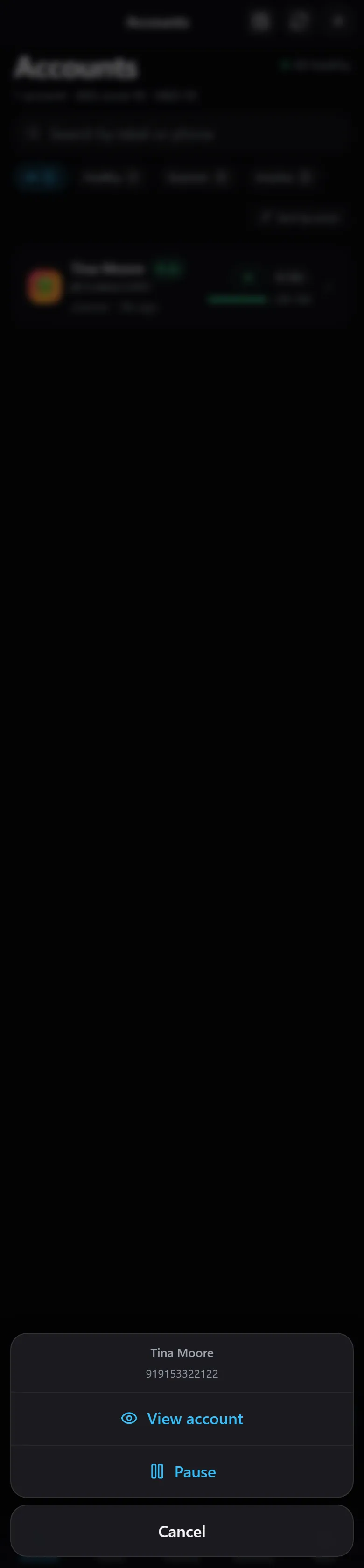
- View account — מעבר לעמוד פרטי החשבון המלא.
- Pause — השהיית החשבון (הוא יפסיק לקבל משימות עד שתפעילו אותו מחדש).
- Cancel — סגירה.
עמוד פרטי החשבון
הקשה על View account פותחת את עמוד פרטי החשבון — מרכז השליטה של חשבון בודד.
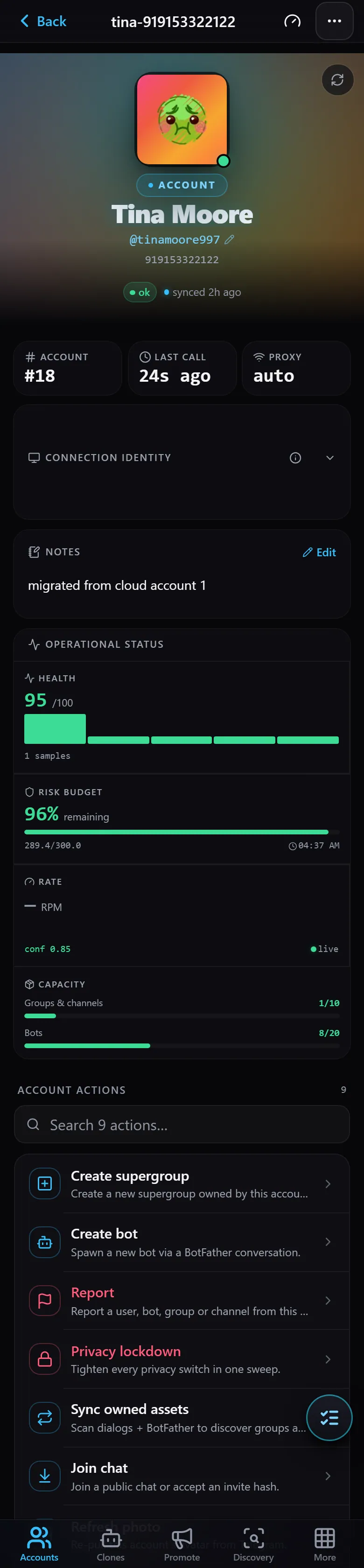
בראש העמוד:
- תמונה, שם ושם משתמש של החשבון, מספר הטלפון, וסטטוס (
ok) עם זמן הסנכרון האחרון. - כרטיסי מידע — מספר החשבון (#), מתי בוצעה הקריאה האחרונה (Last call), והפרוקסי (Proxy —
autoאם נבחר אוטומטית). - בפינה העליונה: כפתור רענון, תפריט … ומד ביצועים.
מתחת, גלילה מטה חושפת את מצב התפעול של החשבון:
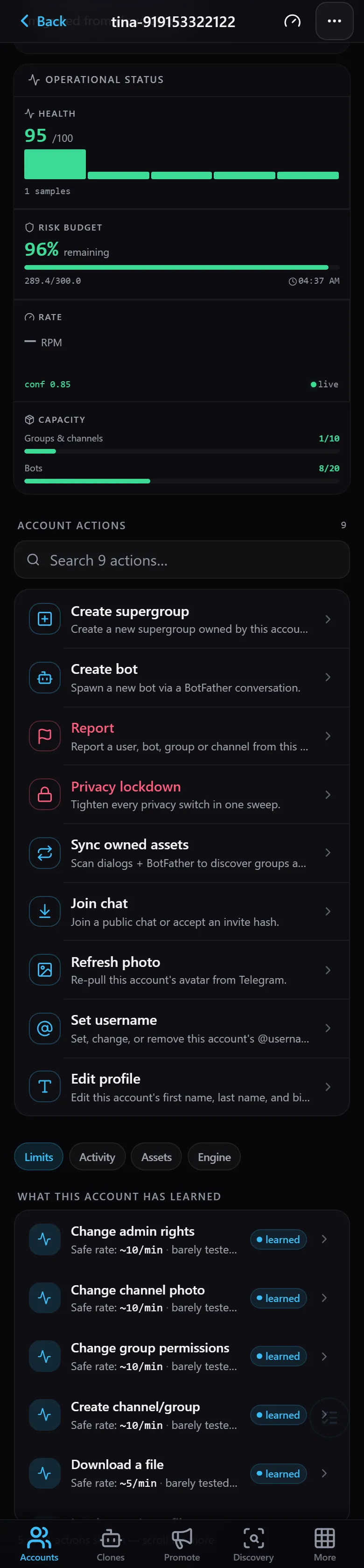
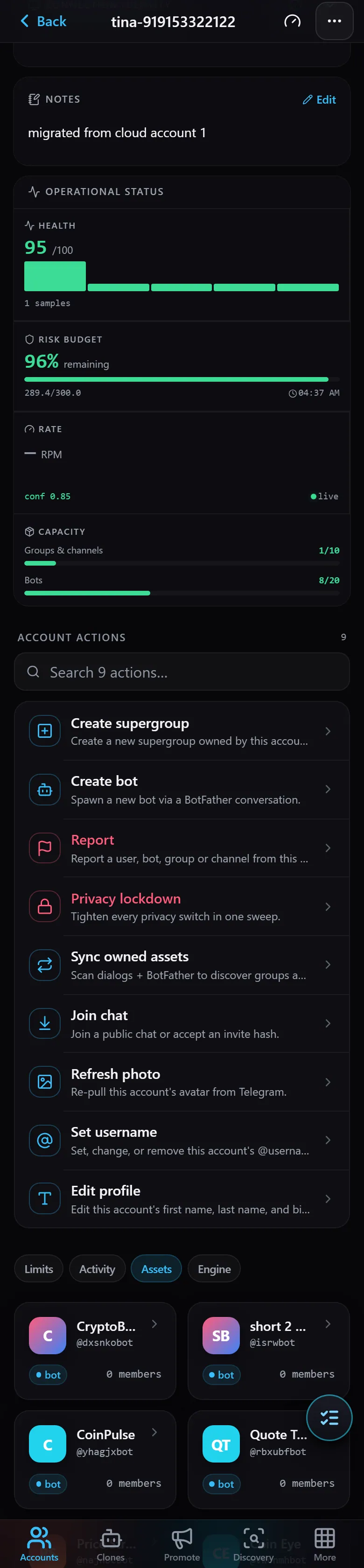
- OPERATIONAL STATUS / HEALTH — ציון בריאות (למשל 95/100) עם היסטוריה.
- RISK BUDGET — תקציב הסיכון שנותר (למשל 96%, 289.6/300). זהו מנגנון ההגנה שמונע מהחשבון לבצע יותר מדי פעולות ולהיחסם.
- RATE — קצב הפעולות לדקה (RPM) ורמת הביטחון (conf).
- CAPACITY — כמה קבוצות/ערוצים (Groups & channels) וכמה בוטים (Bots) החשבון מחזיק מול התקרה (למשל 8/20 בוטים).
- CONNECTION IDENTITY — זהות החיבור (המכשיר המדומה) של החשבון, עם כפתור Edit.
- NOTES — הערות חופשיות, עם כפתור Edit.
פעולות החשבון
החלק המרכזי בעמוד הוא רשימת ACCOUNT ACTIONS — תשע הפעולות שאפשר להריץ על החשבון. יש שדה חיפוש פעולות, ולכל פעולה כותרת ותיאור קצר.
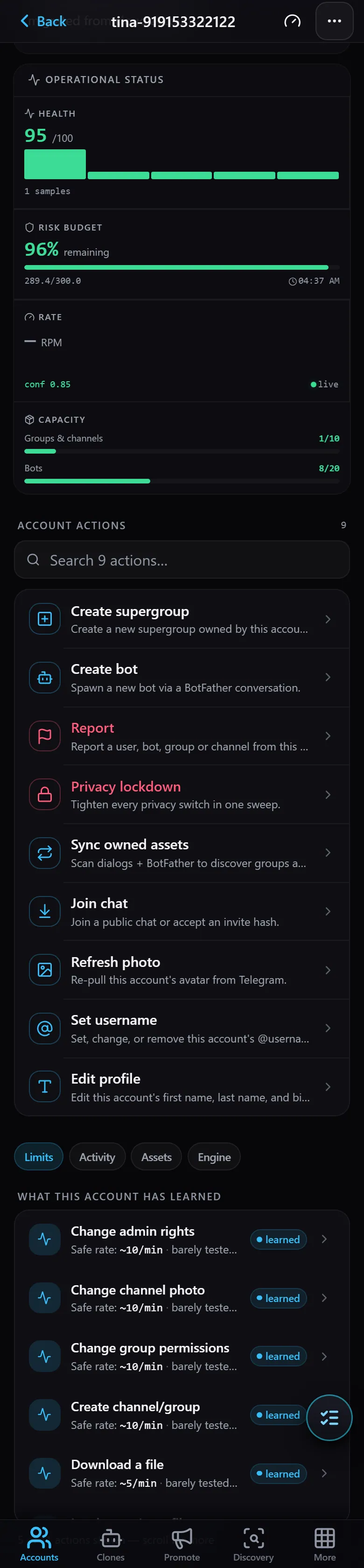
נעבור על כל פעולה.
יצירת קבוצת‑על (Create supergroup)
יוצרת קבוצת‑על (supergroup) חדשה בבעלות החשבון. שימושי לבניית נכסי קבוצות חדשים שאותם תוכלו לקדם.
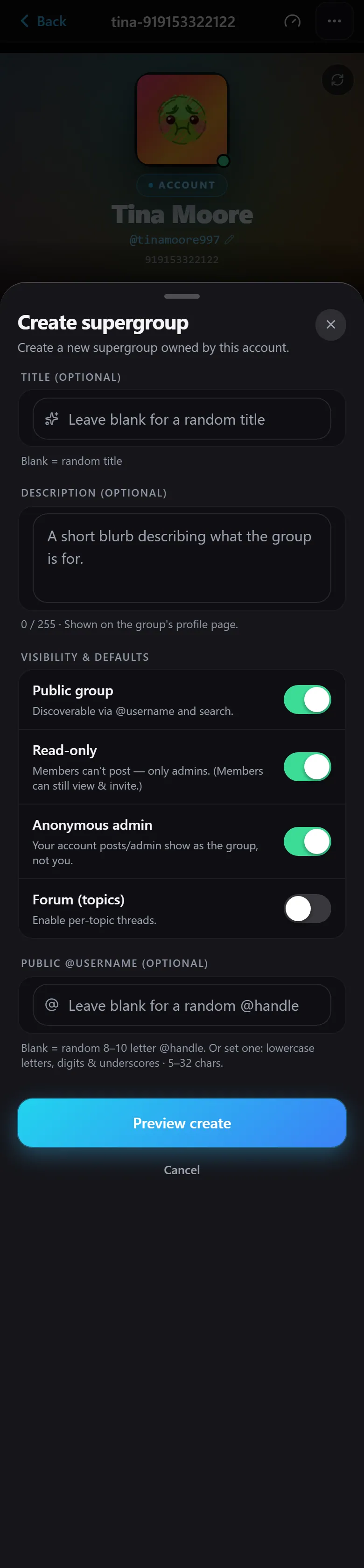
יצירת בוט (Create bot)
יוצרת בוט חדש דרך שיחה אוטומטית מול BotFather. שם המשתמש נוצר אוטומטית, וכן תמונת הפרופיל, התיאור והאודות — הטוקן נשמר מוצפן במערכת (אין צורך להעתיק אותו).
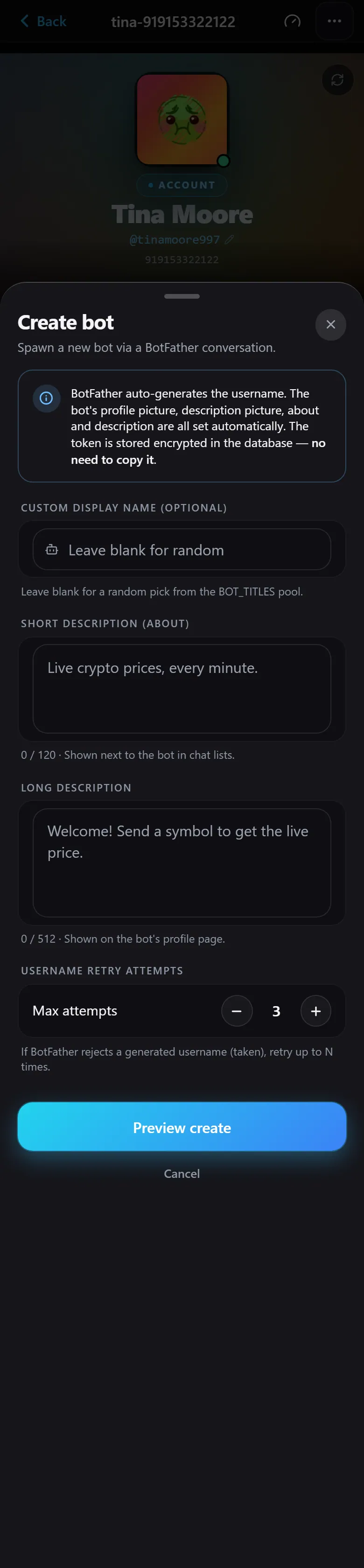
מלאו שם תצוגה (או השאירו ריק לבחירה אקראית), תיאור קצר ותיאור ארוך — ואשרו. TeleRank מנהל את כל שיחת ה‑BotFather עבורכם.
דיווח (Report)
מגיש דיווח לטלגרם על משתמש, בוט, קבוצה או ערוץ — מתוך ה‑session של החשבון הזה. הדיווח קבוע.
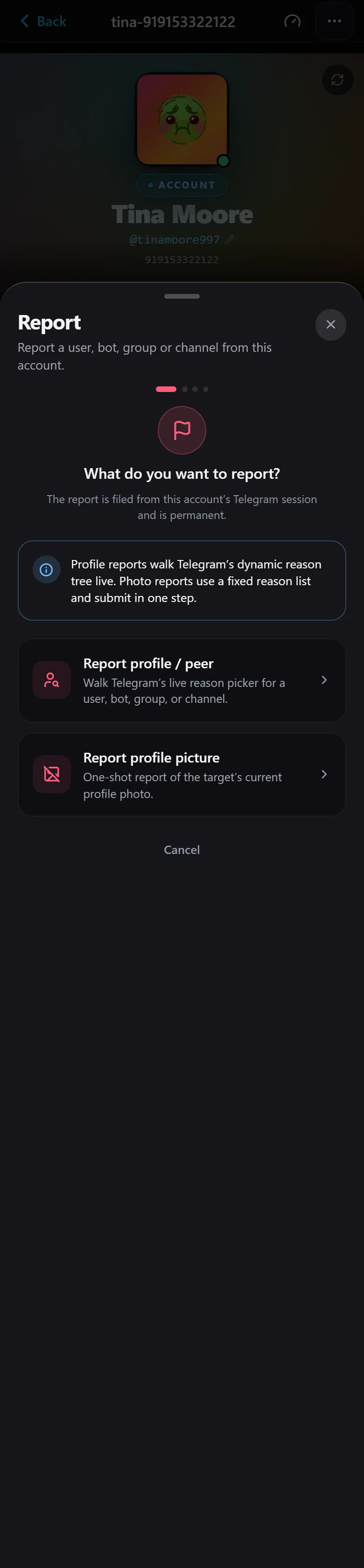
האשף מוביל אתכם צעד‑אחר‑צעד: בחירת מה לדווח (פרופיל/יישות או תמונת פרופיל), ואז בחירת הסיבה מתוך עץ הסיבות החי של טלגרם.
נעילת פרטיות (Privacy lockdown)
מהדקת במכה אחת את כל מתגי הפרטיות של החשבון להגדרה המחמירה ביותר — מספר טלפון, נראה לאחרונה, תמונת פרופיל, העברות, שיחות, הודעות קוליות, P2P והזמנות לקבוצות.
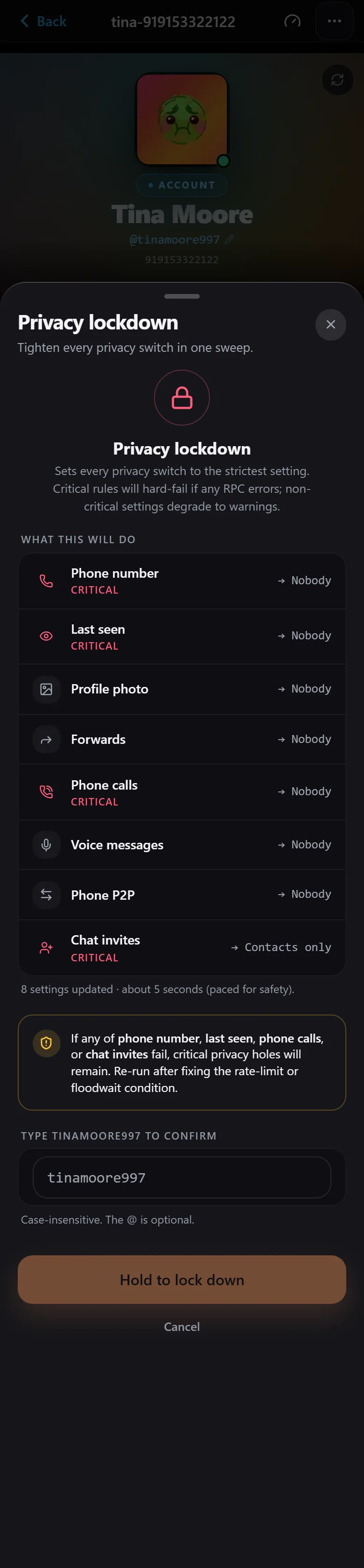
זוהי פעולה רגישה: צריך להקליד את שם המשתמש לאישור ואז ללחוץ ולהחזיק (“Hold to lock down”). הפעולה מבוצעת בקצב מבוקר (כ‑5 שניות) כדי לא לעורר חסימה.
סנכרון נכסים בבעלות (Sync owned assets)
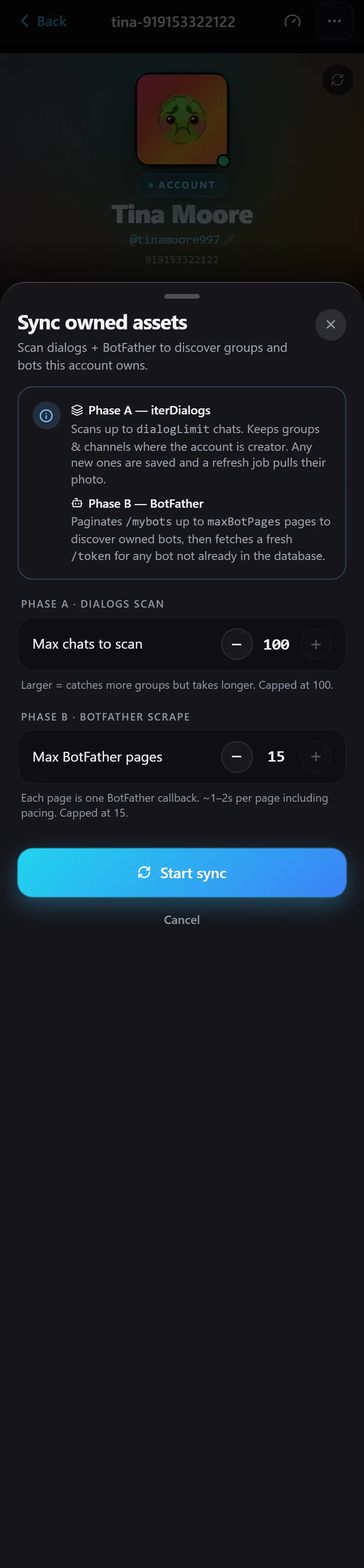
סורק את רשימת השיחות של החשבון ואת BotFather כדי לגלות אילו בוטים וקבוצות שייכים לחשבון, ומעדכן את רשימת הנכסים (לשונית Assets).
הצטרפות לצ׳אט (Join chat)
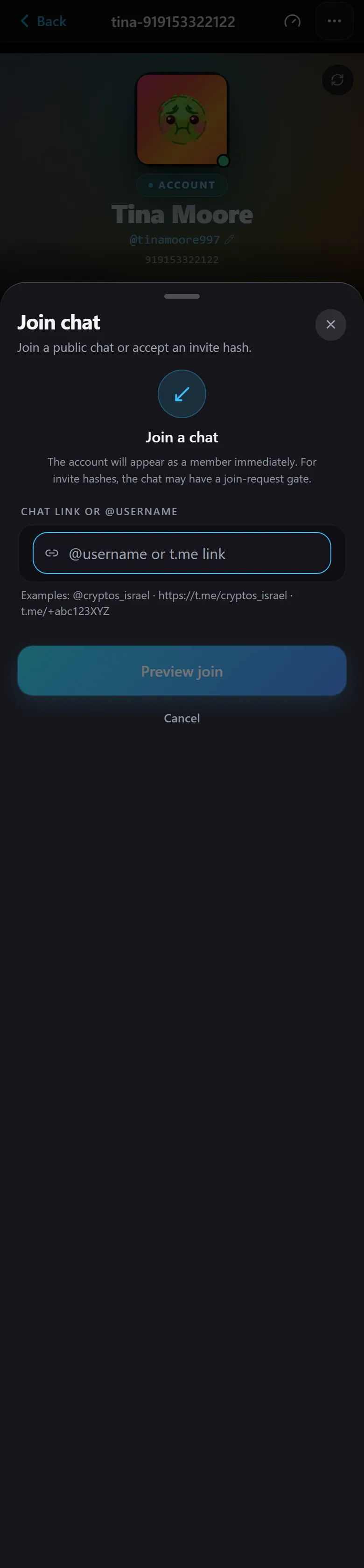
מצרפת את החשבון לצ׳אט ציבורי או דרך קישור הזמנה (invite hash).
רענון תמונה (Refresh photo)
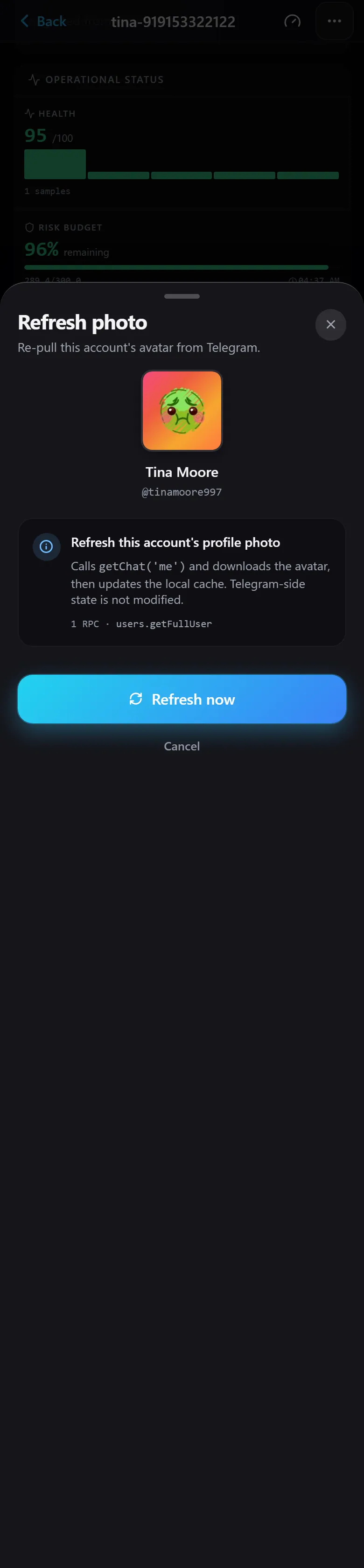
מושכת מחדש את תמונת הפרופיל של החשבון מטלגרם — שימושי אם התמונה התעדכנה בטלגרם ולא מסונכרנת במערכת.
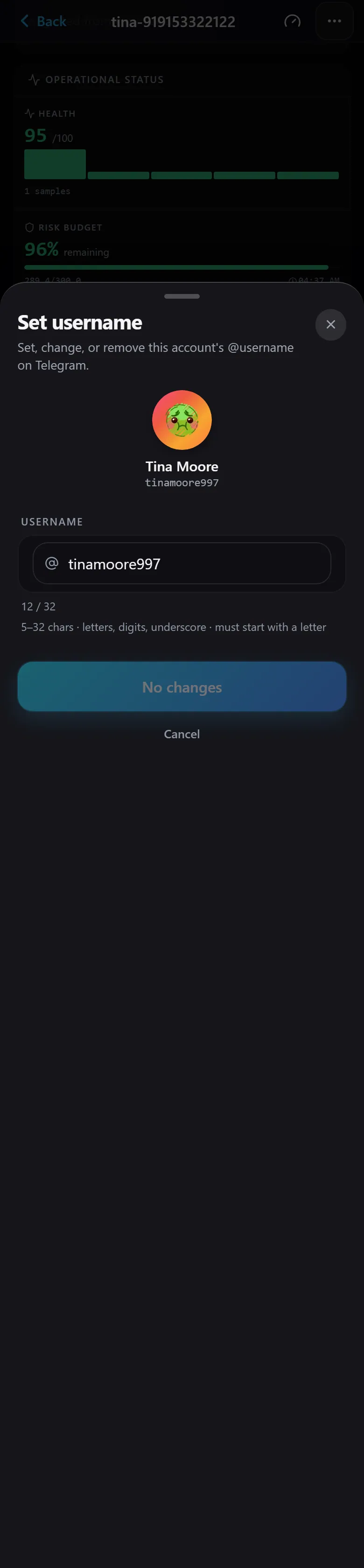
שם משתמש (Set username)
קובעת, משנה או מסירה את שם המשתמש (@) של החשבון.
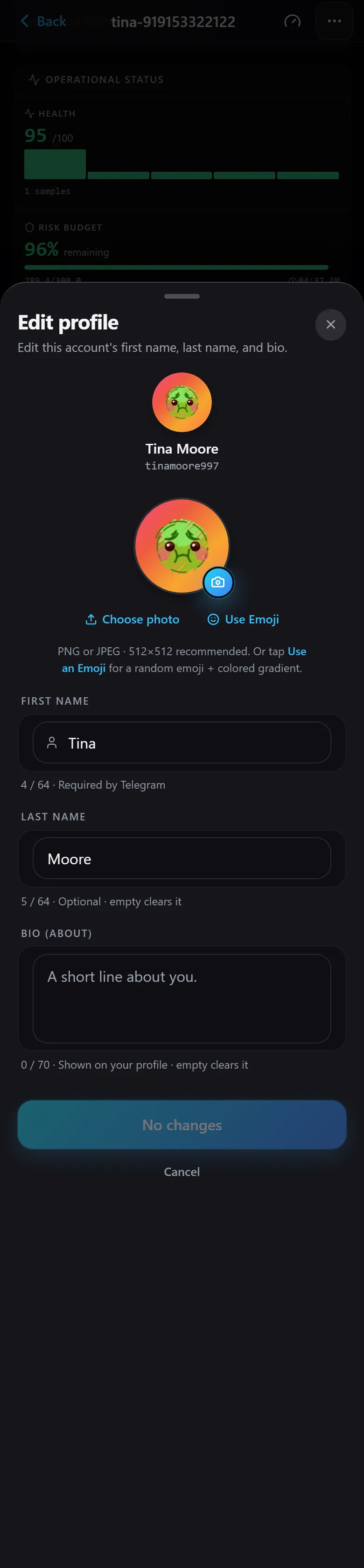
עריכת פרופיל (Edit profile)
עורכת את השם הפרטי, שם המשפחה והאודות (bio) של החשבון.
לשוניות עמוד החשבון
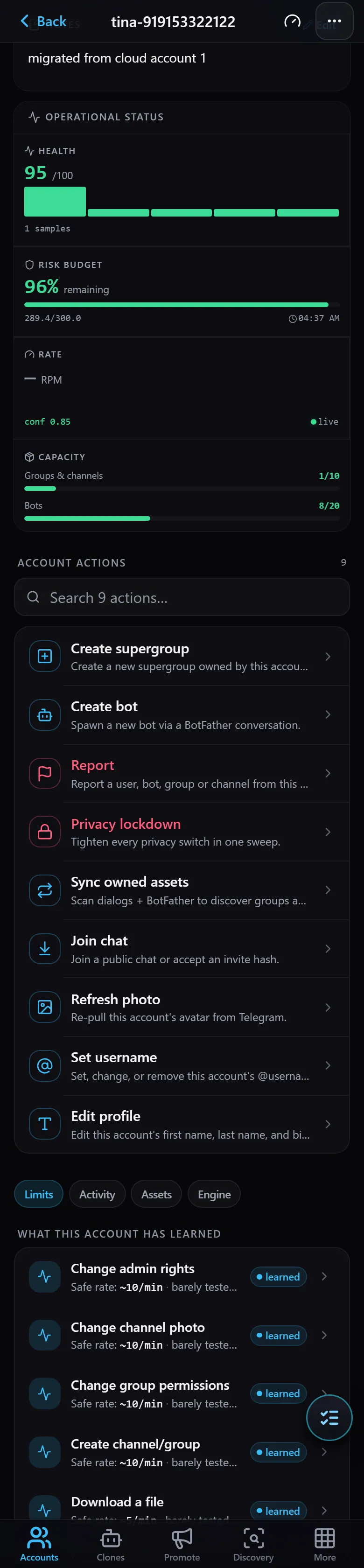
בתחתית העמוד יש ארבע לשוניות שמרכזות מידע על החשבון: Limits · Activity · Assets · Engine.
Limits — מה החשבון למד
מציגה את הגבולות שהמערכת למדה לכל סוג פעולה — הקצב הבטוח (Safe rate) שבו אפשר להריץ אותה בלי לסכן את החשבון (למשל שינוי הרשאות אדמין, החלפת תמונת ערוץ, חיפוש בטלגרם ועוד).
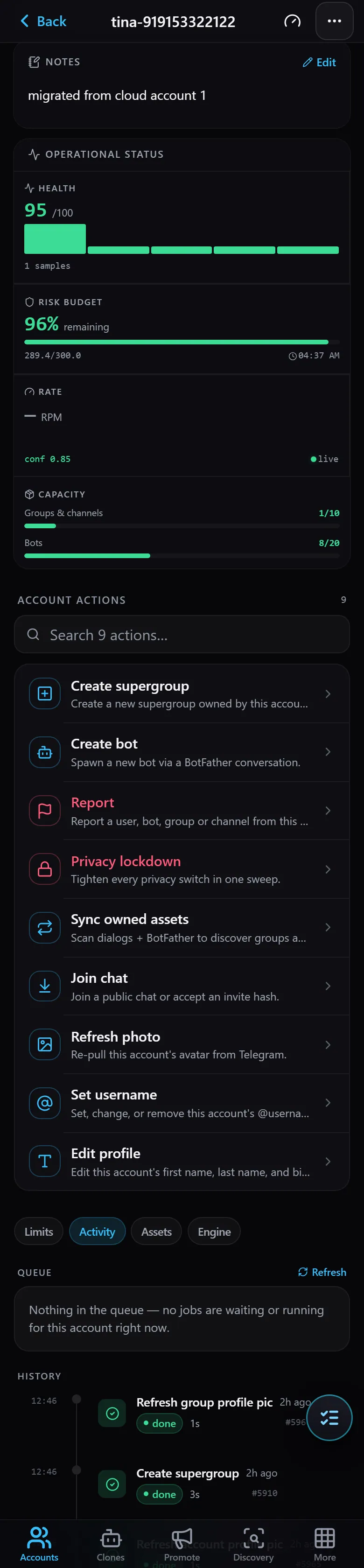
Activity — תור והיסטוריה
מציגה את התור (משימות שממתינות או רצות כרגע על החשבון) ואת ההיסטוריה (פעולות שהושלמו, עם זמן וסטטוס).
Assets — בוטים וקבוצות
הלב של ניהול הנכסים: כל הבוטים והקבוצות שבבעלות החשבון, ככרטיסים עם שם משתמש ומספר חברים. כאן מנהלים את הנכסים שאותם מקדמים. (אם הרשימה לא מעודכנת — הריצו Sync owned assets.)
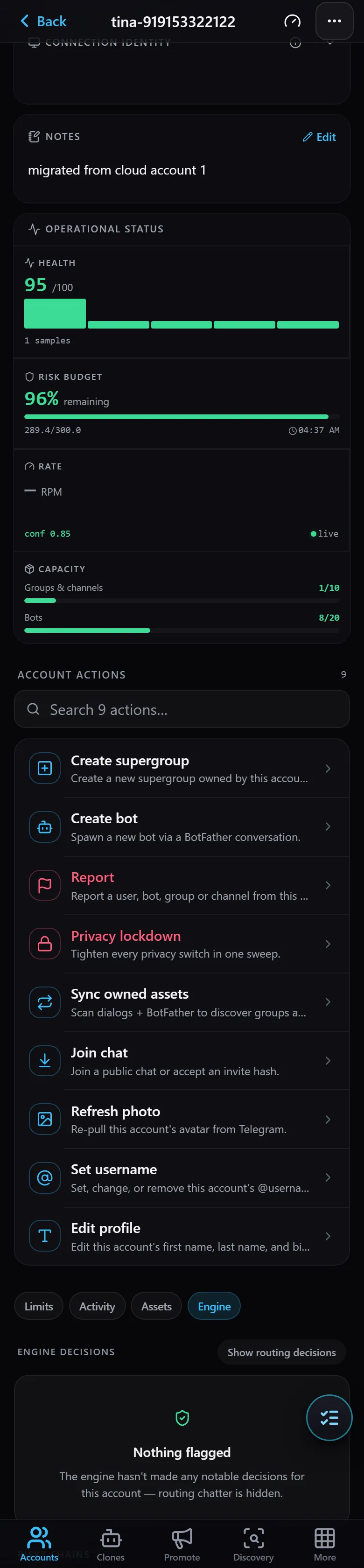
Engine — החלטות המנוע
מציגה את החלטות מנוע האוטומציה של TeleRank עבור החשבון — סימוני סיכון והחלטות ניתוב. כש”שום דבר לא סומן” (Nothing flagged), המנוע לא זיהה בעיות והחשבון פועל כשורה.
סיכום
עמוד החשבון הוא נקודת השליטה המלאה בכל חשבון טלגרם ב‑TeleRank: ממנו יוצרים בוטים וקבוצות, מנהלים פרטיות וזהות, עוקבים אחרי הבריאות ותקציב הסיכון, ורואים את כל הנכסים והפעילות במקום אחד.
המשיכו מכאן: